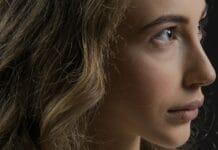
Retusz skóry w photoshopie – naturalne efekty krok po kroku
W dzisiejszych czasach retuszowanie zdjęć stało się nieodłącznym elementem pracy nie tylko profesjonalnych fotografów, ale także amatorów pragnących podkreślić urodę swoich modeli.Wszyscy chcemy wyglądać jak najlepiej na fotografiach, a narzędzia takie jak Adobe Photoshop dają nam nieskończone możliwości w kreowaniu idealnego wizerunku. Jednak kluczowym wyzwaniem w tym procesie jest osiągnięcie naturalnego efektu, który nie sprawi, że nasze zdjęcia będą wyglądały sztucznie. W tym artykule przedstawimy krok po kroku, jak przeprowadzić retusz skóry w Photoshopie, aby uzyskać subtelne i estetyczne rezultaty. Dowiesz się, jak wykorzystać różne techniki, aby zachować naturalny wygląd, jednocześnie eliminując niedoskonałości. Jeżeli szukasz sposobu na to, by twoje portrety zyskały blasku i uroku, zapraszamy do lektury!
Retusz skóry w Photoshopie – wprowadzenie do naturalnych efektów
Retusz skóry w Photoshopie to nie tylko poprawa wyglądu, ale także sztuka zachowania naturalności. W tym przewodniku omówimy kluczowe techniki, które pozwolą uzyskać subtelne i autentyczne efekty. Oto kilka kroków, które warto wziąć pod uwagę:
- Zrozumienie struktury skóry: Zanim rozpoczniesz retusz, zwróć uwagę na naturalną teksturę skóry. Ważne jest, aby nie wygładzać jej zbyt mocno, co może prowadzić do nienaturalnych efektów.
- Użycie warstw: Pracuj na oddzielnych warstwach w Photoshopie, co pozwoli Ci w każdej chwili wprowadzać poprawki bez utraty oryginalnych detali.
- Narzędzia do wygładzania: Użyj narzędzi takich jak 'Spot Healing Brush’, 'Clone Stamp’ oraz 'frequency Separation’ – każda z nich ma swoje miejsce w procesie retuszu.
Poniżej przedstawiamy prostą tabelę porównawczą używanych narzędzi oraz ich zastosowania:
| Narzędzie | Zastosowanie |
|---|---|
| Spot Healing Brush | Usuwanie niedoskonałości i plam na skórze |
| Clone Stamp | Kopiowanie fragmentów skóry w celu uzupełnienia defektów |
| frequency Separation | Oddzielanie tekstury od koloru dla bardziej precyzyjnego retuszu |
podczas retuszu nie zapomnij o balansie.Zachowaj różnorodność w tonacji skóry oraz naturalne cienie, aby efekt końcowy nie wydawał się „płaski”. Praca nad kontrastem i jasnością może znacząco podnieść jakość retuszu.
Na koniec, warto również zwrócić uwagę na kolory.Dobrze dobrana paleta barw i ich harmonijne zestawienie mogą nadać zdjęciu świeżości, dlatego warto eksperymentować w obrębie tonacji. Używaj narzędzi takich jak 'Hue/Saturation’ oraz 'Color Balance’, aby uzyskać pożądany efekt.
Najważniejsze narzędzia Photoshop do retuszu skóry
Retusz skóry w Photoshopie to połączenie kilku kluczowych narzędzi, które pozwalają uzyskać naturalny i estetyczny efekt. Wśród najważniejszych z nich warto wymienić:
- Narzędzie Klonowania (Clone Stamp Tool) – wszechstronny wybór do usuwania niedoskonałości poprzez skopiowanie zdrowej skóry z innej części twarzy.
- Narzędzie Łaty (Patch Tool) – idealne do naprawy większych obszarów, gdzie wymagany jest skomplikowany proces retuszu.
- Narzędzie Pędzel Szumowy (Noise Brush) - pozwala na wygładzenie skóry, ale z zachowaniem jej struktury, co zapobiega efektowi „plastiku”.
- filtr Rozmycia (Blur Tool) - stosowany z umiarem, może pomóc w zmiękczeniu drobnych zmarszczek i niedoskonałości.
- Narzędzie Rozjaśniania i Przyciemniania (Dodge adn burn) – świetne do modelowania rysów twarzy poprzez subtelne rozjaśnianie i przyciemnianie wybranych obszarów.
Oto krótka tabela z opisami funkcji tych narzędzi:
| Narzędzie | Funkcja |
|---|---|
| Klonowanie | Usuwa niedoskonałości przez kopiowanie zdrowej tkanki skóry. |
| Łata | Naprawia większe defekty skóry w bardziej złożony sposób. |
| Pędzel szumowy | Wygładza skórę i utrzymuje jej naturalną teksturę. |
| Rozmycie | Zmiękcza rysy i minimalizuje drobne zmarszczki. |
| Rozjaśnianie i Przyciemnianie | Modeluje twarz, nadając głębię i kontury. |
Umiejętne korzystanie z tych narzędzi pozwala na osiągnięcie subtelnych efektów retuszu, które zachowują naturalny charakter portretu. Kluczem do sukcesu jest cierpliwość oraz precyzyjna praca w każdej z warstw obrazka.
Zrozumienie różnicy między retuszem a edytowaniem zdjęć
Retusz i edytowanie zdjęć to dwa różne procesy, które często są mylone, jednak różnice między nimi są istotne w kontekście pracy nad obrazem. Retusz to technika, która ma na celu poprawienie wyglądu konkretnego elementu, jak na przykład skóry, bez zmiany ogólnej struktury i charakterystyki obrazu. Z kolei edytowanie zdjęć może obejmować szersze zmiany, takie jak kompozycja, kolory, tło i inne aspekty wpływające na ogólny wygląd fotografii.
Oto kilka kluczowych różnic:
- Cel działania: Retusz koncentruje się na poprawie detali, takich jak usuwanie niedoskonałości czy wygładzanie skóry, natomiast edytowanie to zmiana w szerszym zakresie, np. dodanie efektów specjalnych.
- Zakres zmian: Retusz często ogranicza się do kilku narzędzi,takich jak klonowanie czy pędzel,podczas gdy edytowanie może używać zaawansowanych technik,jak mastering kolorystyczny czy dodawanie filtrów.
- Efekt końcowy: Po retuszu zdjęcie powinno wyglądać naturalnie i autentycznie, podczas gdy po edytowaniu może zyskać surrealistyczny lub artystyczny charakter.
Zrozumienie tych różnic jest kluczowe dla osiągnięcia zamierzonych efektów w pracy nad zdjęciami, co pozwala na lepszą kontrolę nad estetyką obrazu.
| Aspekt | Retusz | Edytowanie |
|---|---|---|
| Cel | Poprawa detali | Globalne zmiany |
| Techniki | Klonowanie, pędzel | Filtry, kompozycja |
| Efekt | Naturalny | Artystyczny |
Jakie efekty chcemy osiągnąć przy retuszu skóry?
Retusz skóry to jeden z kluczowych elementów edycji zdjęć portretowych, który może znacząco poprawić efekt końcowy. Osiągnięcie naturalnych rezultatów jest kluczowe, dlatego warto skupić się na kilku istotnych aspektach, które pozwolą nam uzyskać zadowalający efekt. W poniższych punktach przedstawiamy cele, jakie chcemy osiągnąć przy retuszu skóry:
- Wygładzenie struktury skóry: Usunięcie niedoskonałości, takich jak pryszcze, blizny czy drobne zmarszczki, aby skóra wyglądała zdrowo i promiennie.
- Podkreślenie naturalnej tekstury: Zachowanie detali, takich jak pory czy drobne linie, aby zdjęcie nie wyglądało zbyt sztucznie.
- Równomierny koloryt: Zmiana odcieni i tonów skóry, aby uzyskać harmonijny wygląd, który nie będzie sprawiał wrażenia wyblakłego ani nienaturalnego.
- Redukcja cieni: Wygładzanie cieni na twarzy, które mogą dodawać lat lub sprawiać, że skóra wygląda na zmęczoną.
- Rozjaśnienie oczu i zębów: Delikatne podkreślenie, aby twarz emanowała blaskiem i atrakcyjnością, jednocześnie zachowując realism.
realizacja tych celów wymaga precyzyjnych technik oraz umiejętności oceny, które efekty będą najbardziej odpowiednie dla danej osoby. Poniższa tabela przedstawia najważniejsze techniki retuszu, które mogą być stosowane w Photoshopie:
| technika | Opis |
|---|---|
| Healing Brush | umożliwia usunięcie niedoskonałości poprzez klonowanie pobliskich fragmentów skóry. |
| Dodge and Burn | Technika rozjaśniania i przyciemniania, która pozwala na modelowanie rysów twarzy. |
| Frequency Separation | Oddzielenie tekstury od koloru,co pozwala na precyzyjne retuszowanie w lokalnych obszarach. |
| Gaussian Blur | Delikatne rozmycie, które może wygładzić skórę, ale wymaga zachowania ostrożności, aby nie utracić detali. |
Pamiętajmy, że kluczowym celem retuszu skóry jest uzyskanie efektu, który wygląda pięknie, ale jednocześnie naturalnie. Świadome podejście do wymienionych technik oraz dążenie do harmonii w ostatecznym wyglądzie zdjęcia to klucz do sukcesu.
Odpowiednia selekcja zdjęcia do retuszu
Właściwy wybór zdjęcia do retuszu jest kluczowy dla uzyskania naturalnych i estetycznych efektów. Oto kilka aspektów, które warto wziąć pod uwagę:
- Oświetlenie: Wybieraj zdjęcia z naturalnym oświetleniem, które pozwalają na lepsze uchwycenie detali skóry. Unikaj obrazów z mocnym kontrastem, które mogą utrudnić retusz.
- Kąt ujęcia: Zdjęcia wykonane pod odpowiednim kątem mogą bardziej eksponować piękno cerę. Staraj się wybierać te, które ukazują twarz lekko z boku lub frontalnie.
- Format zdjęcia: Upewnij się, że zdjęcia są w wysokiej rozdzielczości. Niskiej jakości fotografie mogą skutkować utratą detali podczas retuszu.
- Wiek modela: Różne techniki retuszu sprawdzają się lepiej na różnych typach skóry. Wybieraj zdjęcia, które najlepiej odpowiadają Twoim umiejętnościom i celom.
Aby ułatwić proces selekcji, warto stworzyć tabelę z podstawowymi informacjami o potencjalnych zdjęciach:
| Zdjęcie | Oświetlenie | Jakość | Kąt |
|---|---|---|---|
| Zdjęcie 1 | Naturalne | Wysoka | Frontalny |
| Zdjęcie 2 | Docelowe | Średnia | Boczny |
| Zdjęcie 3 | Sztuczne | Niska | Frontalny |
Dokładając starań w selekcję zdjęcia, znacznie zwiększamy szanse na osiągnięcie pożądanego efektu podczas retuszu. Wybór odpowiedniego obrazu to podstawowy krok w kierunku uzyskania naturalnego i harmonijnego efektu końcowego.
Przygotowanie zdjęcia do retuszu – co musisz wiedzieć
Retusz skóry to kluczowy element obróbki zdjęć w Photoshopie, który pozwala uzyskać naturalny i zadbany wygląd. Przed przystąpieniem do właściwego retuszu, istotne jest odpowiednie przygotowanie zdjęcia. Oto kilka rzeczy, które warto mieć na uwadze:
- Wybór odpowiedniego zdjęcia: Zdecyduj się na zdjęcie o dobrej jakości, z właściwym oświetleniem. Zbyt ciemne lub prześwietlone fotografie mogą utrudnić retusz.
- rozdzielczość: Upewnij się, że zdjęcie ma wystarczającą rozdzielczość. Im wyższa jakość, tym łatwiej będzie uzyskać szczegółowe efekty podczas retuszu.
- Odpowiednie tło: Unikaj skomplikowanych wzorów lub rozpraszających elementów w tle, które mogą odciągnąć uwagę od skóry.
- Przygotowanie warstw: Zrób kopię oryginalnej warstwy w Photoshopie. Dzięki temu zawsze będziesz mógł wrócić do pierwotnej wersji zdjęcia.
Nie zapominaj również o aspektach technicznych:
| Element | Opis |
|---|---|
| Format pliku | Wybierz format .PSD lub .TIFF, aby zachować warstwy i jakość zdjęcia. |
| Profil kolorów | Użyj profilu sRGB lub Adobe RGB, w zależności od końcowego zastosowania zdjęcia. |
Przygotowując zdjęcie do retuszu, warto także zwrócić uwagę na detale. Sprawdzenie, czy skóra jest dobrze nawilżona i czy nie ma na niej niepożądanych refleksów, pomoże osiągnąć lepszy efekt końcowy. Pamiętaj, że kluczem do naturalnego retuszu jest umiar. Unikaj nadmiernego wygładzania, które może prowadzić do sztucznego wyglądu. Zamiast tego skup się na podkreśleniu naturalnych walorów i delikatnym poprawieniu niedoskonałości.
Użycie narzędzia Pędzel w retuszu skóry
Pędzel to niezwykle wszechstronne narzędzie w Photoshopie, które z powodzeniem można wykorzystać do retuszu skóry. Jego umiejętne użycie pozwala na uzyskanie naturalnych efektów,które nie tylko poprawiają wygląd,ale także zachowują charakterystyczne cechy skóry. Oto kilka kluczowych wskazówek dotyczących zastosowania Pędzla w tym procesie.
- wybór odpowiedniego pędzla: Zaczynając od pędzla, warto zwrócić uwagę na jego teksturę i twardość. W przypadku retuszu skóry najlepiej sprawdzą się pędzle o miękkich brzegach, które delikatnie rozprowadzają kolory.
- Ustawienie krycia: Zmniejszenie krycia pędzla do poziomu 20-50% pozwala na uzyskanie subtelniejszych efektów. Możesz nałożyć kilka warstw, co zapewni większą kontrolę nad końcowym rezultatem.
- Praca na warstwach: Ważne jest, aby wszystkie zmiany dokonywać na nowych warstwach.Dzięki temu łatwiej będzie cofnąć wszelkie niedoskonałości, a także dostosować intensywność retuszu.
- Użycie funkcji maskowania: Warto skorzystać z maski warstwy,aby precyzyjnie kontrolować,gdzie nakłada się poprawki. dzięki temu pędzel może być stosowany selektywnie, co zapobiega sztucznemu wyglądowi skóry.
Ważny jest również dobór odpowiednich odcieni kolorów. Warto używać odcieni, które są zgodne z naturalnym kolorytem skóry, co pozwala uniknąć efektu „plastikowego” wyglądu. Można to osiągnąć, korzystając z palety kolorów lub próbując kolorów za pomocą narzędzia „Eyedropper”.
Oto przykładowa tabela, która ilustruje sugerowane ustawienia narzędzia Pędzel:
| ustawienie | Wartość |
|---|---|
| Krycie | 20-50% |
| Twardość | 0-20% |
| Rodzaj pędzla | Miękki |
| Styl pracy | Na warstwie z maskowaniem |
Przykładając te zasady w praktyce, możemy uzyskać niezwykle naturalne rezultaty, które będą zachwycać swoim wyglądem. Kluczem do sukcesu jest cierpliwość i dbałość o detale, co pozwoli na uchwycenie autentyczności skóry podczas retuszu.
Jak poprawić tonację skóry za pomocą narzędzia Dostosowanie
W celu poprawy tonacji skóry przy użyciu narzędzia Dostosowanie w Photoshopie,należy wykonać kilka prostych kroków,które pozwolą na uzyskanie naturalnego efektu retuszu.
Poniżej przedstawiamy proces, który pomoże w osiągnięciu idealnej tonacji:
- Otwórz zdjęcie: Załaduj obrazek, nad którym chcesz pracować. Upewnij się, że jest on w odpowiedniej jakości.
- Wybierz warstwę: Pracuj na nowej warstwie, aby zachować oryginalne zdjęcie w nienaruszonym stanie.
- Użyj narzędzia Dostosowanie: W panelu po prawej stronie wybierz „Narzędzie Dostosowanie”,a następnie kliknij na „Dodaj nową warstwę dopasowania”.
- Wybierz odpowiednią opcję: Możesz skorzystać z opcji takich jak „Balans kolorów”, „Korekcja kolorów” lub „Punkty kontrolne”, aby wprowadzić zmiany w tonacji skóry.
- Reguluj suwaki: Skoncentruj się na suwaki odcienia, nasycenia oraz jasności, aż uzyskasz pożądany efekt. Obserwuj, jak zmiany wpływają na wygląd skóry.
- Dodaj maskę: Aby skupić się na konkretnych obszarach, dodaj maskę do warstwy i za pomocą pędzla usuń niechciane korekcje z obszarów, które chcesz pozostawić w ich pierwotnym stanie.
Nie zapominaj, że kluczem do świetnych efektów jest umiar. Ekstremalne zmiany mogą wyglądać sztucznie, dlatego warto eksperymentować z różnymi ustawieniami, aż znajdziesz idealną równowagę.
Aby lepiej zobrazować działanie narzędzia Dostosowanie, poniżej znajduje się tabela z przykładami ustawień, które można wykorzystać:
| Parametr | Skala (0-100) | Efekt |
|---|---|---|
| odcień | 0-30 | Chłodniejszy ton |
| Nasycenie | 0-50 | Przygaszenie koloru |
| Jasność | 0-20 | Rozjaśnienie skóry |
Stosując powyższe wskazówki, uzyskasz naturalny i zdrowy wygląd skóry, co nada twoim zdjęciom profesjonalny charakter, nie tracąc przy tym ich autentyczności.
Korekcja kolorów – klucz do naturalnych efektów
W procesie retuszu skóry istotnym elementem, który często bywa niedoceniany, jest korekcja kolorów. Odpowiednie skorygowanie tonacji skóry może znacząco wpłynąć na finalny efekt zdjęcia,nadając mu tym samym naturalny i zdrowy wygląd. Warto zatem poświęcić trochę czasu na zrozumienie,jak różne odcienie barw wpływają na prezentację postaci na zdjęciach.
Podczas korekcji kolorów w Photoshopie istnieje kilka kluczowych kroków, które warto uwzględnić:
- Analiza tonacji: Zanim przystąpisz do korekcji, przyjrzyj się dokładnie kolorystyce skóry. Zwróć uwagę na ewentualne przebarwienia lub zasinienia.
- Użycie krzywych: Narzędzie krzywych w Photoshopie pozwala na precyzyjne ustawienie poziomów jasności i kontrastu. Dzięki niemu można uzyskać równomierny, naturalny odcień skóry.
- Balans kolorów: Regulując balans kolorów (CTRL + B), można dodać ciepłe lub chłodne tony do obrazu, co pomoże w uzyskaniu pożądanej charakterystyki.
- Warstwy dopasowania: Używanie warstw dopasowania do kontrolowania koloru skóry daje większą elastyczność. Dzięki nim można na bieżąco wprowadzać zmiany, bez konieczności edytowania oryginalnego obrazu.
Warto mieć na uwadze, że zbyt radykalne zmiany mogą prowadzić do nienaturalnych efektów.Dlatego warto korzystać z narzędzi w subtelny sposób, aby skórę prezentować w jak najbardziej realistyczny sposób. oto przykładowa tabela przedstawiająca właściwe i niewłaściwe podejścia do korekcji kolorów:
| Właściwe podejścia | Niewłaściwe podejścia |
|---|---|
| Stonowane kolory | Przesadzone odcienie |
| Subtelne zmiany w tonacji | ekstremalne korekcje |
| Używanie warstw dla większej kontroli | Zastosowanie jednego stałego efektu |
Na końcu warto pamiętać o tym, że każda skóra jest inna, dlatego najlepiej dobierać korekcje indywidualnie. Ostatecznym celem jest zachowanie autentyczności i naturalności, które wyróżnią twoją fotografię spośród innych.
Zastosowanie filtru Gaussian Blur dla wygładzenia skóry
Jednym z najpopularniejszych narzędzi stosowanych w retuszu skóry jest filtr Gaussian Blur. Jego główną zaletą jest możliwość uzyskania nieskazitelnej gładkości, co świetnie sprawdza się w fotografii portretowej.Dzięki tym prostym krokom,możesz skutecznie zastosować ten filtr,aby poprawić jakość swojej pracy.
aby odpowiednio zastosować filtr gaussian Blur, warto pamiętać o kilku kluczowych zasadach:
- warstwy: Przed użyciem filtru, stworzyć kopię warstwy z oryginalnym zdjęciem. Dzięki temu zachowasz oryginalny obraz w razie potrzeby.
- Dobór intensywności: Wybierz wartość rozmycia, która będzie wystarczająca, aby wygładzić skórę, ale nie na tyle intensywna, aby utracić szczegóły, takie jak rysy twarzy.
- Maskowanie: Po zastosowaniu filtru,użyj maski warstwy,aby przywrócić ostrość w takich miejscach jak oczy,usta czy kontury twarzy.
Przykładowa tabela ilustrująca różne ustawienia Gaussian Blur:
| Efekt | Ustawienia rozmycia | Opis |
|---|---|---|
| Minimalne rozmycie | 1-3 px | Delikatne wygładzenie, zachowanie detali. |
| Średnie rozmycie | 4-6 px | Większa gładkość,ale z widocznymi szczegółami. |
| Intensywne rozmycie | 7+ px | Silne wygładzenie, efekt ’plastikowej’ skóry. |
Warto również eksperymentować z innymi filtrami, aby uzyskać jeszcze bardziej naturalny efekt. Kombinacja Gaussian Blur z narzędziem klonowania czy stempla może przynieść zaskakujące rezultaty. Pamiętaj,by zachować umiar – minimalizm w retuszu sprawi,że twój obraz będzie wyglądał bardziej autentycznie.
Technika frequency separation w retuszu skóry
Technika separacji częstotliwości to jedna z najskuteczniejszych metod retuszu skóry, która pozwala na uzyskanie naturalnych efektów bez utraty detali i tekstury skóry. Dzięki podziałowi obrazu na dwa pasma częstotliwości – niskie i wysokie – możemy pracować nad kolorem i tonacją oddzielnie od detali.Oto kluczowe kroki, które pomogą Ci zastosować tę technikę w Photoshopie:
- Przygotowanie obrazu: Otwórz zdjęcie w Photoshopie i stwórz dwie kopie warstwy tła. Najlepiej nadają się do tego fotografie w wysokiej rozdzielczości.
- separacja częstotliwości: Na górnej warstwie zastosuj filtr Gaussian Blur, aby wygładzić skórę. Wartość rozmycia powinna być dostosowana do konkretnego obrazu, ale zwykle mieści się w zakresie 10-20 pikseli.
- Utworzenie maski: Dodaj maskę do warstwy z rozmyciem i użyj narzędzia pędzel, aby delikatnie przywrócić detale, takie jak rysy, piegi czy zmarszczki, z dolnej warstwy.
- Praca nad kolorystyką: Na dolnej warstwie, użyj narzędzi takich jak Clone Stamp czy Healing Brush, aby poprawić kolory i usunąć niedoskonałości.
- korekta końcowa: Zastosuj lekkie dopasowanie jasności i kontrastu oraz zrównoważenie kolorów, aby uzyskać ostateczny efekt.
Przy stosowaniu techniki separacji częstotliwości warto również zwrócić uwagę na następujące aspekty:
| Aspekt | Rada |
|---|---|
| Intensywność retuszu | Zachowaj umiar, aby efekt był naturalny. |
| Praca na warstwach | Używaj różnych warstw, aby łatwo wrócić do wcześniejszych kroków. |
| sprawdzanie efektów | Pracując, regularnie zerkaj na zdjęcie w mniejszych rozmiarach. |
Technika ta, przy odpowiednim zastosowaniu, pozwala na uzyskanie efektów, które będą zarówno profesjonalne, jak i estetyczne. Efekty separacji częstotliwości są często wykorzystywane w fotografii portretowej, modowej oraz komercyjnej, stając się standardem w retuszu skóry.
Usuwanie niedoskonałości – kroki do naturalnego efektu
Usuwanie niedoskonałości to kluczowy element retuszu zdjęć portretowych. Aby uzyskać naturalny efekt, warto zastosować kilka sprawdzonych kroków, które pozwolą zachować autentyczność skóry, jednocześnie eliminując niechciane defekty. Oto praktyczne wskazówki:
- Używanie narzędzi do klonowania i łatkowania: Narzędzia te są nieocenione podczas retuszu. Kluczowe jest ich właściwe stosowanie, aby nie przesadzić z eliminacją detali, które nadają charakterystyczny wygląd skórze.
- Warstwy i maski: Retuszuj zdjęcie na osobnych warstwach. Dzięki temu łatwiej będzie wprowadzać zmiany i cofać się, kiedy efekt nie jest zadowalający.
- Dostosowanie tekstury: Zamiast całkowicie wygładzać skórę, staraj się zachować teksturę.Użyj efektu rozmycia gaussowskiego na osobnej warstwie, a następnie zmniejsz przezroczystość, aby uzyskać delikatny efekt.
- Pracuj z kolorem: Zwracaj uwagę na kolory. Stosowanie narzędzi takich jak „Hue/Saturation” pozwoli na lepsze dopasowanie tonacji skóry i redukcję przebarwień bez efekty sztuczności.
Poniższa tabela przedstawia podstawowe narzędzia i techniki retuszu wraz z ich funkcjami:
| Narzędzie | Funkcja |
|---|---|
| Clone Stamp | Usuwanie niedoskonałości poprzez kopiowanie tekstury z innych części obrazu. |
| Healing Brush | Naprawia defekty, zachowując naturalne cienie i odcienie. |
| Gaussian Blur | Wygładza skórę, tworząc delikatny efekt. |
| Hue/Saturation | Dostosowuje kolory, eliminując nadmierne zabarwienia. |
Podczas retuszu zdjęcia nie zapominaj o zachowaniu równowagi. Kluczem do naturalnego efektu jest umiar i dbałość o detale, które czynią każdy portret wyjątkowym.Prawidłowo wykonane usuwanie niedoskonałości sprawi, że osoba na zdjęciu będzie wyglądała świeżo i promiennie, a jednocześnie zachowa swoją autentyczność.
Jak używać narzędzia Klonowanie do poprawy zdjęć
Kiedy chcesz poprawić zdjęcia, narzędzie Klonowanie w Photoshopie jest niezwykle pomocne. Umożliwia usunięcie niedoskonałości, zanieczyszczeń i innych niechcianych elementów z obrazu, co przed przystąpieniem do retuszu skóry jest często niezbędne.
Aby efektywnie używać narzędzia Klonowanie, postępuj zgodnie z poniższymi wskazówkami:
- Wybór odpowiedniego obszaru: Przytrzymaj klawisz Alt i kliknij na obszar, który chcesz skopiować. Upewnij się, że jest to zdrowa część skóry o podobnej teksturze.
- Stosowanie pędzla: Użyj pędzla, aby pokryć miejsce, które chcesz poprawić. Dostosuj rozmiar pędzla, aby lepiej pasował do obszaru, nad którym pracujesz.
- Regularne zmiany źródła: Co jakiś czas zmieniaj źródło klonowania, aby uniknąć widocznych powtórzeń w teksturze, co może prowadzić do nienaturalnych efektów.
- Użycie różnych trybów: Eksperymentuj z różnymi trybami pędzla klonowania, aby uzyskać najlepsze rezultaty. czasami tryb „Odziedziczonej” (Sample) będzie dawał lepsze efekty niż standardowy tryb klonowania.
Warto także zwrócić uwagę na ustawienia narzędzia:
| Ustawienie | Opis |
|---|---|
| Opacity | Kontroluje przezroczystość reprodukcji. |
| Flow | Określa,jak szybko farba nanoszona jest na obraz. |
| Mode | Zawiera różne tryby mieszania dla bardziej naturalnych efektów. |
Stosując te techniki, z łatwością poprawisz swoje zdjęcia, osiągając efekt zdrowej, naturalnie wyglądającej skóry. Pamiętaj, aby zawsze przeglądać swoje retusze na różnych ekranach, aby zapewnić, że wyglądają one dobrze w każdej sytuacji.
Zastosowanie warstw i masek w retuszu skóry
Wykorzystanie warstw i masek w retuszu skóry to kluczowy element, który pozwala na uzyskanie naturalnych i profesjonalnych efektów. Dzięki nim możemy precyzyjnie kontrolować każdy aspekt edycji zdjęcia, a także zachować oryginalne detale, które nadają urodzie charakteru.
Warstwy w Photoshopie umożliwiają oddzielne edytowanie poszczególnych elementów obrazu,co jest szczególnie przydatne przy retuszu skóry. Oto kilka zastosowań warstw:
- Warstwa retuszu: Możesz utworzyć warstwę ze zmniejszoną intensywnością, aby delikatnie wygładzić skórę, minimalizując widoczność niedoskonałości.
- Warstwa kolorów: Dzięki warstwom kolorystycznym można dodawać tonację do skóry, dostosowując odcienie w sposób, który wygląda naturalnie.
- Warstwa maski: Umożliwia selektywne retuszowanie, co sprawia, że zmiany są widoczne tylko w określonych miejscach, a nie na całym obrazie.
Kiedy korzystasz z masek, zyskujesz możliwość ukrywania i odkrywania warstw. Oto jak można to zastosować w praktyce:
- Precyzyjne wygładzanie: Maski pozwalają na wygładzenie tylko wybranych obszarów, zachowując naturalne cienie i teksturę w innych miejscach.
- Ochrona szczegółów: Przy użyciu masek możesz chronić ważne detale, takie jak oczy czy usta, które nie powinny być zmienione w procesie retuszu.
- Łatwe poprawki: Dzięki maskom, jeśli popełnisz błąd, zawsze możesz powrócić do oryginalnej warstwy i wprowadzić zmiany bez konieczności ponownego retuszu całego zdjęcia.
Stosowanie warstw i masek to sztuka, która wymaga praktyki, ale przynosi znakomite rezultaty. Zapewnia to nie tylko lepszą kontrolę nad procesem, ale też większe możliwości twórcze. Aby ułatwić pracę,poniższa tabela przedstawia podstawowe skróty klawiaturowe,które można wykorzystać przy pracy z warstwami i maskami:
| Skrót | Opis |
|---|---|
| Ctrl + J | Duplikuje zaznaczoną warstwę. |
| Ctrl + G | grupuje wybrane warstwy. |
| Ctrl + I | Odwraca maskę warstwy, ukrywając zmiany. |
| Ctrl + E | Łączy zaznaczone warstwy w jedną. |
Ostatecznie, umiejętne wykorzystanie warstw i masek w retuszu skóry sprawia, że Twoje zdjęcia będą wyglądały profesjonalnie i naturalnie. To potężne narzędzie, które pozwala na twórczą ekspresję, przy jednoczesnym zachowaniu autentyczności przedstawianych wizerunków.
Jak zachować teksturę skóry podczas retuszu
Aby zachować teksturę skóry podczas retuszu, warto skupić się na kilku kluczowych technikach, które pozwolą na uzyskanie naturalnego i realistycznego efektu. Właściwe podejście do retuszu może znacząco wpłynąć na końcowy wygląd zdjęcia, zwłaszcza gdy zależy nam na subtelności i autentyczności. Oto kilka z nich:
- Dodawanie warstw retuszu: Pracuj na oddzielnych warstwach, aby mieć pełną kontrolę nad każdym krokiem. Umożliwia to łatwe wprowadzanie zmian bez utraty oryginalnych detali.
- Użycie techniki klonowania: Zamiast wygładzać wszystkie niedoskonałości, użyj narzędzia klonowania, aby skopiować fragmenty skóry, które zachowują naturalną teksturę.
- Wykorzystanie filtra Gaussian Blur: Zastosuj delikatny rozmycie na wybranych obszarach, unikając jednak całkowitego zatarcia tekstury. Ważne jest, aby nie przesadzić z intensywnością filtra.
- Stosowanie narzędzia Healing Brush: To narzędzie pozwala na precyzyjne usuwanie niedoskonałości, przy jednoczesnym zachowaniu oryginalnej tekstury skóry.
- Maskowanie warstw: Korzystaj z masek warstw, aby wyodrębnić obszary, które wymagają większej uwagi, a jednocześnie pozostaw inne w nienaruszonym stanie.
Ważne jest również dostosowanie ustawień do konkretnego zdjęcia. Różne odcienie skóry i różne warunki oświetleniowe mogą wymagać indywidualnego podejścia. Oto prosta tabela z sugestiami, które mogą pomóc podczas retuszu:
| Typ skóry | Zalecana technika |
|---|---|
| Jasna | Delikatne klonowanie i użycie Healing Brush |
| Średnia | Gaussian Blur na wybranych fragmentach |
| ciężka | Stosowanie filtru tekstury w połączeniu z klonowaniem |
Retusz skóry w Photoshopie nie musi oznaczać rezygnacji z naturalności. Dzięki odpowiednim technikom można uzyskać znakomite efekty, które podkreślą wyjątkowość modela, zachowując przy tym autentyczność oraz indywidualny charakter skóry.
Ostateczne poprawki – dopasowanie kolorów i kontrastu
Ostateczne poprawki w retuszu skóry są kluczowym etapem, który nadaje zdjęciom ostateczny szlif. Właściwe dopasowanie kolorów i kontrastu jest niezbędne, aby uzyskać naturalny wygląd. Poniżej przedstawiam kilka kroków, które pozwolą Ci osiągnąć perfekcyjne rezultaty:
- Dostosowanie równowagi kolorów: Użyj narzędzia „Balans kolorów”, aby skorygować odcienie czerwieni, zieleni i niebieskiego. Pracując z poszczególnymi kanałami, możesz nadać skórze odpowiedni ciepły lub chłodny ton.
- Regulacja nasycenia: Przy zbyt intensywnych kolorach warto zastosować subtelne zmniejszenie nasycenia. Użyj suwaka w opcjach „Nasycenie” w panelu „Obraz” i złap równowagę między żywymi a stonowanymi kolorami.
- Wzmocnienie kontrastu: Narzędzie „Krzywe” pozwala na precyzyjne dostosowanie kontrastu obrazu. Delikatna poprawka może dodać głębi zdjęciu, ale uważaj, aby nie przesadzić, żeby nie utracić naturalnego wyglądu skóry.
Zalecane jest również analizowanie zdjęcia w różnych warunkach oświetleniowych.Poniższa tabela pokazuje, jak różne źródła światła mogą wpłynąć na postrzeganie kolorów:
| Źródło światła | Opis wpływu na kolor |
|---|---|
| Światło dzienne | Najbardziej naturalne, oddaje rzeczywiste kolory skóry. |
| Żarówki LED | Możliwe chłodniejsze tony,kolor może wydawać się mniej naturalny. |
| Świeczki | Tworzą ciepły, złoty odcień, co może korzystnie wpływać na portrety. |
W miarę postępu retuszu, warto również stopniowo monitorować efekty na różnych urządzeniach, aby upewnić się, że końcowy rezultat jest spójny.Sztuka retuszu to balansowanie między idealizowaniem a zachowaniem autentyczności. Dbaj o to, aby stworzony obraz zachował swoją uniwersalność i naturalność.
Wyważenie blasku i matowości cery
Osiągnięcie idealnego balansu między blaskiem a matowością cery to kluczowy element skutecznego retuszu skóry w Photoshopie. Naturalny wygląd jest pożądany, jednak przy odpowiednim doborze narzędzi możemy efektownie podkreślić atuty skóry, eliminując jednocześnie jej niedoskonałości. Oto kilka technik, które mogą pomóc w uzyskaniu harmonijnego efektu:
- Używaj warstw dopasowania: Stosując warstwy, możemy z łatwością kontrolować stopień blasku i matowości. Warstwa z korekcją tonalną pomoże wyrównać kolory.
- Wybierz odpowiedni narzędzie do wykończenia: Pędzel do rozjaśniania może dodać blasku wybranym partiom twarzy, podczas gdy narzędzie do wygładzania pomoże zmatowić bardziej problematyczne strefy.
- Eksperymentuj z filtrami: Filtry takie jak Gaussian Blur mogą zmiękczyć skórę, ale stosując je z umiarem, uzyskamy efekt naturalnego wygładzenia.
Równocześnie ważne jest zrozumienie, jak każdy typ cery reaguje na różne techniki. Na przykład:
| Typ cery | Rekomendowane techniki |
|---|---|
| Cera tłusta | Matowienie za pomocą narzędzi wygładzających i zmniejszenie blasku w strefach T |
| Cera sucha | podkreślenie blasku w strategicznych miejscach, nawilżające efekty |
| Cera mieszana | Zrównoważenie obu podejść – matowość w strefie T, blask na policzkach |
Ostateczny efekt retuszu powinien wyglądać świeżo i naturalnie. Dbając o detale,możemy uzyskać optymalne rezultaty,które podkreślą indywidualne piękno każdej osoby. Pamiętaj, aby zawsze końcowy efekt ocenić z odpowiedniej odległości, aby upewnić się, że skóra nie wygląda sztucznie ani przetrenowane. Praca z takimi drobiazgami sprawia, że każdy retusz staje się unikalnym dziełem sztuki.
Jak uzyskać zdrowy wygląd skóry bez efektu „plastiku
Uzyskanie naturalnego wyglądu skóry w Photoshopie to sztuka, która wymaga zręczności i delikatności. Poniżej przedstawiamy kilka kroków,które pomogą Ci osiągnąć efekt zdrowej,promiennej skóry bez niepożądanego efektu „plastiku”.
Krok 1: Oczyszczanie i przygotowanie obrazu
- Użyj narzędzi do usuwania niedoskonałości, takich jak „Healing Brush” lub „Spot Healing Brush”, aby pozbyć się drobnych niedoskonałości.
- Zredukuj widoczność cieni i smug, które mogą przyciągać uwagę.
Krok 2: Użycie filtra „Gaussian Blur”
delikatnie rozmyj skórę, stosując filtr Gaussian Blur. Ustaw niewielką wartość promienia,aby zachować część detali,co sprawi,że skóra będzie wyglądać na gładszą,ale nie sztuczną.
Krok 3: Dopasowanie tonacji skóry
- Wykorzystaj narzędzia typu „Curves” lub „Levels” do poprawy koloru tonów. Dostosuj jasność i kontrast, aby skóra wyglądała zdrowo.
- Dodaj niewielką ilość koloru różowego lub brzoskwiniowego, aby nadać cerze świeżości.
Krok 4: Retuszowanie detali
Użyj maski warstwy,aby kontrolować,które części twarzy mają być wygładzone. Staraj się zachować naturalną teksturę skóry, unikając zbyt intensywnego wygładzania.
Krok 5: Podkreślenie naturalnego blasku
- Dodaj lekki blask na kości policzkowe i czubek nosa, używając narzędzi takich jak „Dodge Tool”.
- Wzmocnij efekt świeżości,stosując lekki filtr „Glow”.
Krok 6: Wizualizacja i finalizacja
Zapewnij, że efekty są subtelne i nienachalne. Sprawdź zdjęcie w różnych warunkach oświetleniowych, aby upewnić się, że wygląd jest spójny i naturalny. Porównaj oryginalne zdjęcie z retuszowanym, aby upewnić się, że zachowano realistyczny efekt.
przykładowa tabela porównawcza może pomóc w przedstawieniu różnic przed i po retuszu:
| Parametr | Przed retuszem | Po retuszu |
|---|---|---|
| widoczność niedoskonałości | Wysoka | Niska |
| Gładkość skóry | Naturalna | Ulepszona |
| Kolor cery | Blady | Zdrowy |
Przykłady dobrze wykonanych retuszy skóry
W retuszu skóry szczególnie ważne jest zachowanie naturalnego wyglądu, przez co odpowiednie przykłady mogą posłużyć jako inspiracja dla początkujących fotografów oraz wszystkich tych, którzy chcą poprawić swoje umiejętności w photoshopie. Oto kilka przykładów dobrze wykonanych retuszy skóry:
- Minimalistyczne poprawki: Retusz, który skupia się na delikatnym wygładzeniu skóry, eliminując jedynie najwidoczniejsze niedoskonałości, takie jak trądzik czy plamy pigmentacyjne.
- Zachowanie tekstury: Technika, w której retuszowane są rysy i zmarszczki, ale z zachowaniem naturalnej struktury skóry. Przykład świetnego retuszu to delikatne zmiękczenie rysów przy użyciu narzędzi takich jak „Healing Brush” lub „Clone Stamp”.
- Harmonia koloru: Użycie narzędzi do korekcji kolorów, które pomagają wyrównać ton skóry, eliminując zniekształcenia. Przykładowo, można zastosować warstwy z maskami, aby uzyskać subtelne przejścia.
- Naturalne oświetlenie: retusz, który podkreśla naturalne światło na skórze, zamiast go wygładzać. Przykład dobrego efektu to delikatne podkreślenie kości policzkowych oraz okolic oczu przy użyciu narzędzi do modelowania oświetlenia.
Poniżej przedstawiamy tabelę ilustrującą różne techniki retuszu skóry oraz ich zastosowanie:
| Technika | Opis | zalety |
|---|---|---|
| Wygładzanie | Delikatne usunięcie niedoskonałości | Naturalny wygląd,prostota |
| Tekstura | Preserwacja struktury skóry | Autentyczność,realistyczność |
| Korekcja koloru | Wyrównanie tonu skóry | Jednolitość,estetyka |
| Oświetlenie | Podkreślenie naturalnych świateł i cieni | Efekt 3D,głębia |
Najczęstsze błędy w retuszu skóry i jak ich unikać
Podczas retuszu skóry istnieje wiele pułapek,w które łatwo wpaść,co może prowadzić do nienaturalnych efektów. Oto kilka najczęstszych błędów oraz praktyki, które można zastosować, aby ich uniknąć:
- Przesadna gładkość: Jednym z najczęstszych błędów jest zbyt intensywne wygładzanie skóry, co powoduje, że wygląda ona jak plastik. Aby tego uniknąć, należy zachować umiar i starać się wyeksponować naturalne tekstury.
- Usuwanie niedoskonałości na siłę: Czasami artyści retuszu usuwają wszystkie niedoskonałości, co może sprawić, że skóra traci swój naturalny charakter. Lepszym podejściem jest delikatne zredukowanie nielicznych niedoskonałości, zachowując przy tym ich kontekst.
- Nieodpowiednie kolory: Często zdarza się, że kolory cery są nieproporcjonalne do reszty zdjęcia. Ważne jest używanie narzędzi do korekcji kolorów, aby uzyskać jednolity wygląd.
- brak dopasowania: Pamiętaj, że każda osoba ma inny typ skóry. Ustal, jaki typ jest dominujący u modela, aby dostosować retusz do jego indywidualnych cech.
Warto też zwrócić uwagę na kilka prostych zasady, które mogą pomóc w pewności siebie podczas pracy:
| Wskazówka | Opis |
|---|---|
| Pracuj z warstwami | Używaj warstw retuszu, aby mieć pełną kontrolę nad efektem końcowym. |
| Odkrywaj różne techniki | Eksperymentuj z różnymi narzędziami,takimi jak 'Spot Healing Brush’ czy 'Frequency Separation’. |
| Regularny przegląd | Co jakiś czas wracaj do chwili, kiedy zatrzymałeś retusz, by ocenić efekty na świeżo. |
Przestrzeganie tych zasad pomoże w osiągnięciu bardziej naturalnych efektów, które będą odpowiadały zarówno oczekiwaniom klienta, jak i artystycznej wizji autora.
Inspiracje z prac innych fotografów
W świecie fotografii, inspiracje płyną z wielu źródeł. Przeglądając prace uznanych fotografów, łatwo zauważyć różnorodność podejść do retuszu skóry. Oto kilka kluczowych technik, które z pewnością mogą być użyteczne w twojej pracy:
- Minimalizm – Niektórzy fotografowie stawiają na naturalność, unikając nadmiernego wygładzania.Przykłady takich zdjęć pokazują, jak ważne jest uchwycenie prawdziwych cech skóry.
- Techniki zamglenia – Zastosowane subtelne rozmycie pozwala uzyskać delikatny efekt, który nadaje skórze gładkości, ale bez utraty jej struktury. Artystyczne podejście do retuszu w tym stylu jest wyjątkowo cenione.
- Balans kolorów – inna technika widoczna w pracach wielu fotografów to dostosowywanie tonacji skóry w celu podkreślenia naturalnych odcieni. Takie podejście może naprawdę ożywić zdjęcie.
- Każdy detal ma znaczenie – Niektórzy artyści skupiają się na oznaczeniach i bliznach, nadając im głębię. To podejście ma na celu ukazanie opowieści, jaką nosi ze sobą każda twarz.
przyjrzyjmy się również kilku przykładom pracy innych artystów, które mogą posłużyć jako inspiracja:
| Fotograf | Styl retuszu | Opis |
|---|---|---|
| Andrzej J. | Naturalny | Osobiste podejście do detali, minimalna ingerencja w fakturę skóry. |
| Maria K. | Artystyczny | Użycie efektów bokeh, które podkreślają urok modelki. |
| Krzysztof T. | kreatywny | Intensywna praca z kolorami, którymi wzbogaca obrazy. |
Każdy fotograf ma swoje unikalne podejście, które może stanowić inspirację dla innych. Czerpanie wiedzy z doświadczeń innych artystów to klucz do rozwijania własnego stylu i technik retuszu.
podsumowanie – kluczowe zasady skutecznego retuszu skóry
Retusz skóry to nie tylko technika, ale sztuka, która wymaga uwagi na szczegóły i szacunku dla naturalnego piękna.Oto kluczowe zasady, które należy wziąć pod uwagę, aby osiągnąć efekty, które będą zarówno estetyczne, jak i naturalne:
- Zachowaj naturalność – unikać przesady w wygładzaniu skóry. Efekty powinny być subtelne,aby uniknąć sztucznego wyglądu.
- Używaj warstw – pracuj na osobnych warstwach,aby mieć pełną kontrolę nad każdym elementem retuszu.
- Dbaj o teksturę – nie rób z tła jednolitego; zachowaj delikatną teksturę, aby twarz wyglądała autentycznie.
- Korekcja kolorów – równocześnie z retuszem skóry, skoryguj odcienie, aby twarz była spójna z resztą zdjęcia.
- Wykorzystaj narzędzia lokalne – stosuj narzędzia, takie jak klonowanie czy łatka, aby precyzyjnie usunąć niedoskonałości.
- odwzajemniaj detale – zachowaj detale,które mogą dodać charakteru,jak piegi czy drobne zmarszczki wokół oczu.
Ważne jest, aby pamiętać, że retusz to proces subiektywny. Ostateczny efekt powinien być zgodny z wizją artysty, ale także z oczekiwaniami modela czy klienta.Każdy projekt jest inny i wymaga indywidualnego podejścia oraz zrozumienia, co najbardziej pasuje do konkretnej osoby.
Oprócz technicznych umiejętności, istotne jest również nastawienie. Empatia i umiejętność zrozumienia, co dana osoba chce podkreślić, a co ukryć, są kluczowe. To właśnie te elementy decydują o tym, czy retusz będzie udany czy nie.
Na zakończenie,stosując się do powyższych zasad,można stworzyć retusz,który będzie zarówno piękny,jak i oddający prawdziwe piękno modela. Naturalny efekt to klucz do sukcesu – każda twarz ma swoją unikalność, która zasługuje na uwiecznienie w najbardziej estetyczny sposób.
Zasoby i kursy online do nauki retuszu skóry
W dzisiejszych czasach, umiejętność retuszu skóry w Photoshopie staje się coraz bardziej istotna, zarówno dla profesjonalnych fotografów, jak i amatorów. Istnieje wiele zasobów i kursów online, które pomogą w opanowaniu tej sztuki. Oto kilka rekomendacji, które warto rozważyć:
- Udemy – Bogata oferta kursów stworzonych przez doświadczonych profesjonalistów, którzy krok po kroku przeprowadzą Cię przez proces retuszu, pokazując różne techniki i narzędzia.
- Domestika – Platforma z kursami z zakresu grafiki, gdzie znajdziesz specjalistów od retuszu, oferujących dokładne analizy i praktyczne projekty.
- YouTube – nieocenione źródło free contentu. Wiele kanałów oferuje darmowe tutoriale, które mogą być bardzo pomocne, zwłaszcza dla początkujących.
- Skillshare – Kursy prowadzone przez ekspertów z branży, które składają się z różnych poziomów trudności, idealne zarówno dla początkujących, jak i zaawansowanych użytkowników.
Warto również zwrócić uwagę na materiały dodatkowe, które mogą zwiększyć skuteczność nauki:
| Rodzaj zasobu | Link |
|---|---|
| Książki o retuszu | Amazon |
| Artykuły blogowe | Photography Tips |
| Grupy na Facebooku | Grupa Retusz |
Wiele osób uczy się poprzez praktykę, dlatego warto regularnie ćwiczyć umiejętności na różnych projektach. Wykorzystaj posiadane zdjęcia, by eksperymentować z efektami, które poznasz na kursach. Ciekawe wyzwanie to również udział w wyzwaniach fotograficznych, które pozwalają na wspólną naukę i wymianę doświadczeń.
Najprostsze triki, które poprawią Twoje umiejętności
Retusz skóry w Photoshopie to sztuka, która wymaga zarówno technicznej precyzji, jak i artystycznego wyczucia. Oto kilka prostych trików, które pomogą Ci udoskonalić Twoje umiejętności w tej dziedzinie:
- Użyj warstw dopasowania: Korzystaj z warstw dopasowania, aby nie zniszczyć oryginalnego obrazu. Dzięki temu łatwiej będzie Ci wprowadzać zmiany i korekty w późniejszym etapie.
- technika klonowania: Narzędzie klonowania pozwala na usunięcie niedoskonałości. Wybierz odpowiedni pędzel i ustaw niską przezroczystość, by efekt wyglądał naturalnie.
- Struktura skóry: Aby zachować naturalną teksturę skóry, nie stosuj zbyt dużej redukcji szumów.Czasami warto użyć narzędzia 'Dodge and Burn’,aby podkreślić kontury i uzyskać lepszy efekt 3D.
- Krzywe: Dostosowanie krzywych może pomóc w poprawie tonacji i koloru skóry. Uważaj jednak, aby nie przesadzić z intensywnością.
Dzięki tym prostym technikom, zmienisz swoje podejście do retuszu skóry, uzyskując naturalne i estetyczne efekty. Kluczem jest praktyka oraz eksperymentowanie z różnymi narzędziami i filtrami w Photoshopie.
| Technika | Opis |
|---|---|
| Warstwy dopasowania | Wielowarstwowe podejście dla lepszej kontroli |
| Klonowanie | Usuwanie niedoskonałości i poprawa detali |
| Dodge and Burn | Podkreślenie konturów i uzyskanie głębi |
| Krzywe | Dostosowanie koloru i tonacji skóry |
Dobre praktyki w używaniu Photoshop do retuszu zdjęć
Retusz skóry w Photoshopie to sztuka, która wymaga zarówno techniki, jak i wrażliwości artystycznej. Aby osiągnąć naturalne efekty, warto zastosować kilka dobrych praktyk, które pomogą zachować autentyczność obrazu. Oto kluczowe zasady, które warto mieć na uwadze:
- pracuj na warstwach – zawsze twórz nową warstwę dla każdego etapu retuszu. Dzięki temu możesz w łatwy sposób cofnąć zmiany, jeśli nie będą satysfakcjonujące.
- Używaj narzędzi takich jak Spot Healing Brush – do usuwania drobnych niedoskonałości, co pozwala na szybkie poprawki bez utraty tekstury.
- Skorzystaj z techniki Frequency Separation – umożliwia odseparowanie koloru od tekstury, co pozwala na precyzyjny retusz skóry bez jej wygładzania.
- Dostosuj ekspozycję i kontrast – przed przystąpieniem do retuszu, upewnij się, że zdjęcie ma odpowiednie parametry, by wszystkie szczegóły były wyraźne.
- Zachowuj umiar – nadmiar korekt może prowadzić do nienaturalnych efektów. Staraj się zminimalizować zmiany, aby skóra wyglądała zdrowo.
Warto również pamiętać o zastosowaniu filtrów,które mogą pomóc w zmiękczeniu rysów twarzy i nadaniu im bardziej harmonijnego wyglądu.Przykładowe filtry to:
| Nazwa filtru | Opis |
|---|---|
| Gaussian Blur | Delikatnie rozmywa obraz, wygładzając skórę, ale zachowując naturalne kontury. |
| High Pass | Poprawia ostrość obrazu, przywracając detale po zastosowaniu rozmycia. |
| Surface Blur | Zmiękcza teksturę, minimalizując zauważalne niedoskonałości. |
Na koniec, nie zapomnij o odpowiedniej korekcji kolorów, która wpłynie na ogólną estetykę zdjęcia. Użyj narzędzi takich jak Curves czy Color Balance,aby nadać zdjęciu pożądany klimat i tonację. Dzięki tym praktykom osiągniesz wysublimowany efekt, oddający naturalne piękno skóry.
Retusz skóry w różnych stylach fotografii – modowy, portretowy, komercyjny
Retusz skóry w różnych stylach fotografii wymaga od fotografa i edytora zrozumienia specyficznych wymagań estetycznych danego gatunku. Każdy styl niesie ze sobą unikalne oczekiwania co do wyglądu i prezentacji postaci. W przypadku fotografii modowej, retusz ma na celu nie tylko wygładzenie cery, ale też uzyskanie konkretnego efektu wizualnego, który odpowiada aktualnym trendom w modzie.
W stylu modowym można zastosować techniki takie jak:
- Dodawanie blasku – aby uzyskać efekt zdrowej, lśniącej skóry.
- Odbicie w świetle – podkreślenie konturów i rysów twarzy.
- Usuwanie niedoskonałości – optymalizacja detali, ale z zachowaniem naturalności.
W odmienny sposób podchodzi się do portretów, gdzie kluczowe jest oddanie charakteru osoby. Retusz powinien być subtelny,aby nie zniekształcić rysów twarzy. W tym stylu ważne są:
- Minimalistyczne podejście – tylko niezbędne poprawki.
- Podkreślenie naturalnych cech – wydobycie wyrazistości oczu czy ust.
- Retusz skóry – zachowanie dziewczęcego wyglądu z delikatnym wygładzeniem.
Dla fotografii komercyjnej kluczowe jest dostosowanie retuszu do potrzeb reklamowych. W tym przypadku pragmatyczne podejście do retuszu jest niezbędne. Należy skupić się na:
- Prezentacji produktu – skóra powinna być jedynie tłem dla oferowanego towaru.
- Podkreśleniu zalet – optymalizacja detali, które przyciągają uwagę klienta.
- Jednolitym stylu – spójność wizualna w ramach kampanii reklamowej.
Techniki retuszu należy więc dostosowywać do celu zdjęcia oraz publikacji. Warto pomyśleć o tym, co w danym kontekście jest najbardziej korzystne dla modelki i postaci, a także dla przyszłych odbiorców zdjęcia.
| styl Fotografii | Cele Retuszu |
|---|---|
| Modowy | Wygładzenie,dodanie blasku,techniki podkreślające rysy. |
| Portretowy | Subtelne poprawki, naturalność, podkreślenie wyrazistości. |
| Komercyjny | Prezentacja produktu, spójność, atrakcyjność wizualna. |
Jak zdobyć zaufanie klienta poprzez naturalny retusz
W dzisiejszym świecie, gdzie konkurencja na rynku usług fotograficznych jest niezwykle zacięta, zdobycie zaufania klienta jest kluczowe dla sukcesu każdego fotografa. Klienci poszukują nie tylko doskonałej jakości zdjęć, ale także autentyczności i naturalności w retuszu. Oto kilka sposobów, które mogą pomóc w budowaniu tego zaufania poprzez naturalny retusz w Photoshopie.
1. Zrozumienie oczekiwań klienta
Przed przystąpieniem do pracy nad zdjęciem, warto poświęcić czas na rozmowę z klientem. Pozwoli to na:
- • Określenie stylu retuszu, który najbardziej odpowiada klientowi,
- • Ustalenie, które detale są dla niego istotne,
- • Uniknięcie nieporozumień, które mogą wpłynąć na satysfakcję z finalnego efektu.
2. Techniki retuszowania
Naturalny retusz to sztuka, która wymaga odpowiednich technik. Oto kilka kroków, które warto zastosować:
- • Dublet warstw: Użyj dublowania warstw, aby zachować oryginalne zdjęcie, a jednocześnie móc eksperymentować z różnymi efektami,
- • Retusz punktowy: Zamiast stosowania filtrów, użyj narzędzi takich jak spot healing brush, aby precyzyjnie poprawić niedoskonałości,
- • Minimalne wygładzanie: Dbaj o to, aby struktura skóry była widoczna; unikaj przesadnego wygładzania, które może prowadzić do sztucznego wyglądu.
3.Prezentacja przed i po
Warto dbać o transparentność i uczciwość w swoim podejściu do retuszu. Pokazywanie zdjęć przed i po retuszu może znacząco wpłynąć na percepcję klienta i jego zaufanie.Możesz to robić w formie:
| Przed | Po |
|---|---|
 |  |
4. Klient jako partner
Uwzględnienie opinii klienta w każdym etapie retuszu sprawi,że poczuje się on współtwórcą finalnego efektu. Angażując go w proces twórczy, budujemy zaufanie i zwiększamy jego satysfakcję. Warto inwestować czas w:
- • Regularne konsultacje,
- • Propozycje poprawek,
- • Udzielanie wskazówek dotyczących pozowania i stylizacji.
Naturalny retusz nie tylko podnosi jakość zdjęć, ale również buduje pozytywne relacje z klientami, co w dłuższej perspektywie przekłada się na sukces zawodowy oraz polecenia na przyszłość.
Zakończenie – jak rozwijać swoje umiejętności w retuszu skóry
Rozwój umiejętności w retuszu skóry w Photoshopie to proces, który wymaga czasu oraz zaangażowania. Oto kilka strategii, które pomogą Ci doskonalić swoje umiejętności i osiągać coraz lepsze rezultaty:
- Codzienna praktyka: Regularne ćwiczenie to klucz do sukcesu. Stwórz harmonogram, który pozwoli Ci codziennie poświęcić trochę czasu na retusz skóry.
- Analiza pracy innych: Obserwuj prace profesjonalnych retuszerów. Zwracaj uwagę na wykorzystane techniki oraz efekty końcowe, aby inspirować się ich metodami.
- Udział w kursach online: Inwestuj w kursy fotograficzne oraz retuszerskie,które oferują szczegółowe instrukcje i wskazówki od doświadczonych specjalistów.
- Interakcja z społecznością: dołącz do grup na forach i w mediach społecznościowych,gdzie możesz wymieniać się doświadczeniami oraz uzyskiwać feedback od innych retuszerów.
- Eksperymentowanie z nowymi technikami: Nie bój się testować nowych podejść i narzędzi. Próbuj różnych stylów, aby znaleźć ten, który najbardziej Ci odpowiada.
rozważ także prowadzenie dziennika swoich postępów. Dokumentowanie swoich działań pozwoli Ci śledzić rozwój umiejętności oraz zauważać obszary wymagające poprawy. Ważne jest, aby nie zrażać się niepowodzeniami – każda próba sprawia, że stajesz się lepszy w tym, co robisz.
oto kilka dodatkowych zasobów, które mogą okazać się pomocne w Twojej nauce:
| Kategoria | Przykład zasobu |
|---|---|
| Kursy online | udemy – Retusz zdjęć w Photoshopie |
| Książki | „photoshop dla fotografów” – Martin Evening |
| Poradniki wideo | Youtube – Kanał Phlearn |
| Forum dyskusyjne | Retouching Academy Forum |
Podczas retuszu skóry pamiętaj, że kluczem do naturalnych efektów jest umiar. Im bardziej subtelne będą Twoje poprawki, tym lepsze osiągniesz rezultaty. Ostatecznie, rozwój umiejętności to nie tylko technika, ale także rozwijanie swojego artystycznego oka oraz wyczucia estetyki.
Podsumowując nasz przewodnik po retuszu skóry w Photoshopie, mamy nadzieję, że zdobyte przez Was umiejętności pozwolą na stworzenie naturalnych efektów, które podkreślą piękno modeli, nie odbierając im autentyczności. Pamiętajcie, że kluczem do udanego retuszu jest umiar – mniej często znaczy więcej. Zastosowanie technik, które omówiliśmy, może znacznie poprawić jakość Waszych zdjęć, a jednocześnie zachować ich naturalny wygląd.
Zachęcamy do eksperymentowania i rozwijania swoich umiejętności w Photoshopie, a także do dzielenia się swoimi efektami w komentarzach. chętnie poznamy Wasze doświadczenia oraz porady dotyczące retuszu skóry. Niech kreatywność będzie Waszym przewodnikiem, a technika – narzędziem do odkrywania nowych artystycznych możliwości!
Dziękujemy za przeczytanie naszego artykułu. Mamy nadzieję, że stanie się on dla Was inspiracją do dalszych działań w świecie fotografii i edycji zdjęć. Do zobaczenia w kolejnych wpisach!