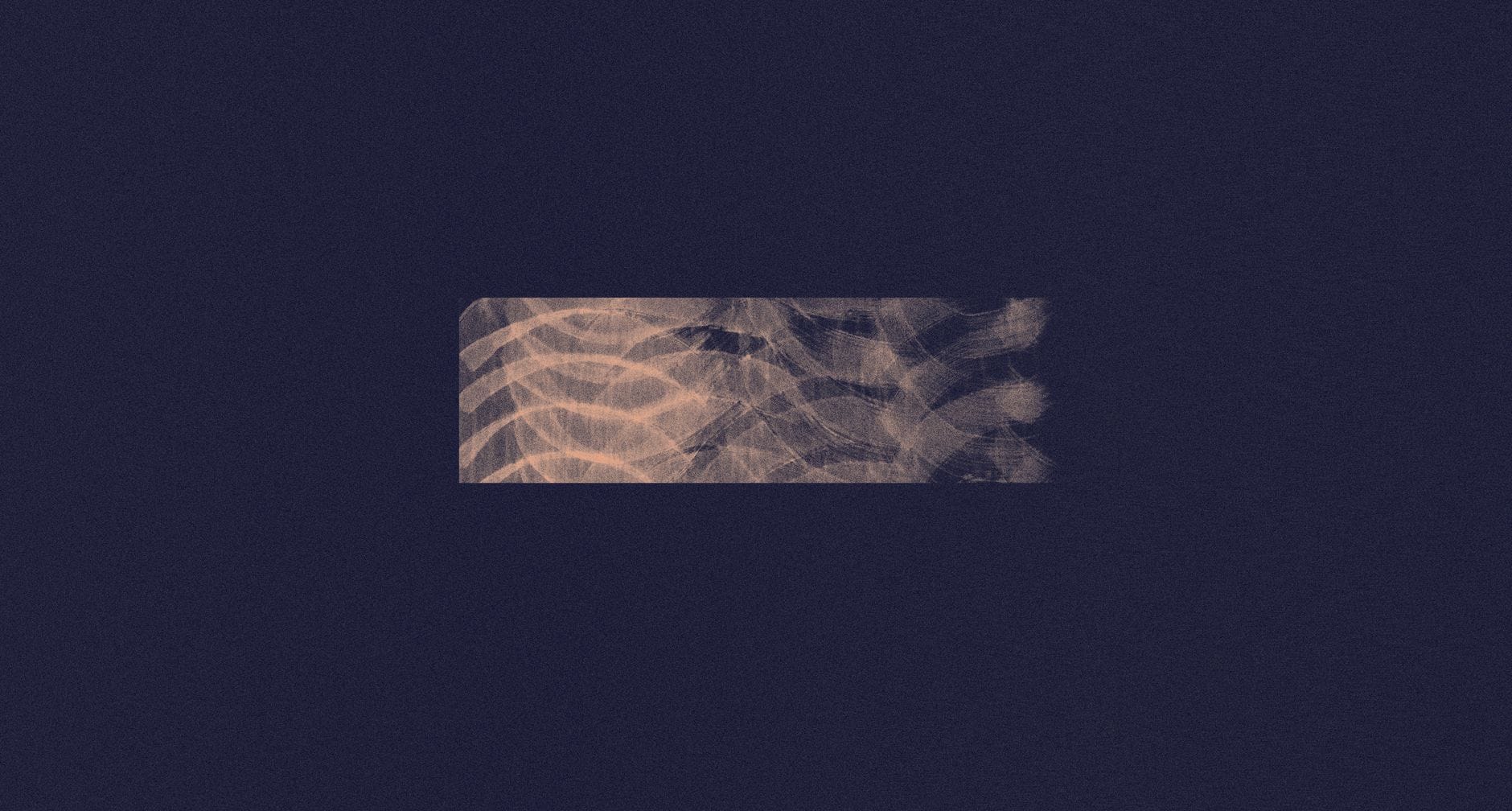
Fascynacja niedoskonałością to jeden z najciekawszych trendów we współczesnym projektowaniu graficznym. W erze ekranów o ultrawysokiej rozdzielczości i perfekcyjnie gładkich wektorów, nasze oczy podświadomie tęsknią za fakturą, nieprzewidywalnością i fizycznym charakterem rzemiosła. Jednym z najbardziej pożądanych efektów retro jest estetyka druku risograficznego.
Risograph, japoński wynalazek z lat 80. XX wieku, powstał jako tania i szybka alternatywa dla tradycyjnego powielania dokumentów biurowych. Z czasem, dzięki unikalnemu sposobowi nakładania farby, wyrazistym kolorom i charakterystycznym błędom pasowania, maszyny te zostały zaadoptowane przez niszowych wydawców, twórców fanzinów, ilustratorów i projektantów plakatów. Dziś, aby uzyskać ten wyjątkowy klimat, nie trzeba posiadać ważącego sto kilogramów urządzenia. Odpowiednie techniki w programie Adobe Photoshop pozwalają na niezwykle wierne odtworzenie tego analogowego procesu na ekranie komputera.
Istota druku risograficznego – co musimy odtworzyć w Photoshopie?
Zanim otworzymy program Photoshop i zaczniemy klikać w losowe filtry, musimy zrozumieć, jak fizycznie działa maszyna Riso. Cyfrowa emulacja jest skuteczna tylko wtedy, gdy wiemy, jakie fizyczne procesy próbujemy oszukać za pomocą pikseli. Risograf to technologia hybrydowa, łącząca elementy sitodruku i klasycznej kserokopiarki. Zrozumienie fizyki tego urządzenia pozwala na stworzenie przekonującej iluzji na ekranie monitora.
Fizyka japońskiego powielacza
Ser
cem maszyny jest obracający się bęben, na który nawijana jest matryca (tzw. master) z wypalonym termicznie wzorem. Farbę przeciska się przez matrycę bezpośrednio na papier. Co kluczowe, risograf nakłada tylko jeden kolor podczas jednego przejścia arkusza przez maszynę. Jeśli projekt ma trzy kolory, papier musi przejść przez urządzenie trzykrotnie, za każdym razem z innym bębnem kolorystycznym.
Ten analogowy proces generuje zestaw unikalnych cech wizualnych, które musimy odtworzyć w Photoshopie:
- Niedoskonałe pasowanie (misregistration): Ponieważ papier fizycznie przesuwa się w maszynie, kolejne warstwy kolorów rzadko nakładają się na siebie idealnie. Powstają charakterystyczne przesunięcia i białe szczeliny lub przypadkowe nałożenia barw.
- Raster (halftone): Riso nie potrafi drukować przejść tonalnych w tradycyjny sposób. Gradienty i cienie są zamieniane na wzór drobnych kropek o różnej gęstości.
- Niejednorodne krycie i tekstura: Farba na bazie oleju sojowego wsiąka w niepowlekany papier nierównomiernie, co daje efekt delikatnego ziarna i prześwitywania włókien celulozy.
- Przenikanie barw (overprint): Farby do risografu są półprzezroczyste. Gdy nałożymy żółty na niebieski, fizycznie otrzymamy w tym miejscu zieleń.
Przygotowanie grafiki: separacja barwna to podstawa
Wielu grafików popełnia błąd, próbując nałożyć „filtr riso” na gotową, wielobarwną ilustrację spłaszczoną do jednej warstwy. Prawdziwy efekt uzyskamy tylko wtedy, gdy podzielimy nasz projekt na osobne warstwy odpowiadające konkretnym kolorom – dokładnie tak, jakbyśmy przygotowywali matryce dla fizycznej maszyny.
Rozpocznij od stworzenia nowego dokumentu w wysokiej rozdzielczości (minimum 300 DPI), pracując w trybie RGB lub Grayscale. Jeśli masz już gotową ilustrację, rozbij ją na składowe barwy. Na przykład, jeśli Twój plakat ma składać się z koloru różowego i niebieskiego, stwórz dwie grupy warstw o nazwach „Różowy” i „Niebieski”. Każdą grafikę na tych warstwach przygotuj początkowo w odcieniach szarości – czerń będzie oznaczać maksymalne nasycenie danego koloru, a biele i szarości odpowiednio mniejsze krycie.
Tworzenie rastra półtonowego (Halftone)
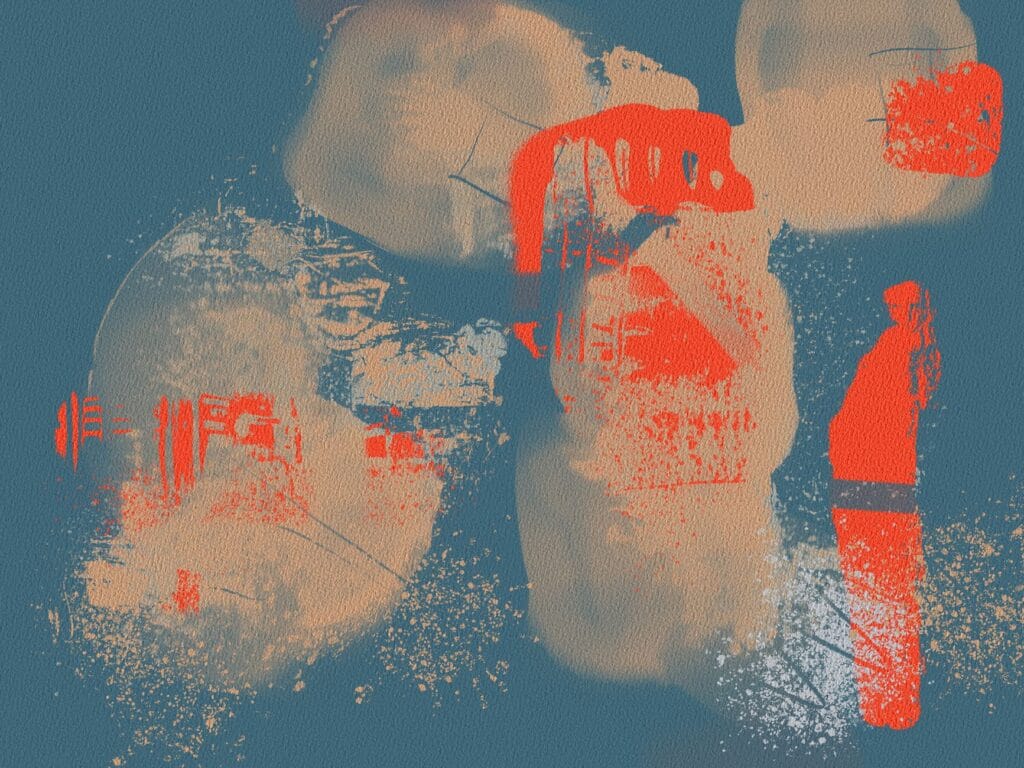
Kluczowym elementem estetyki riso są kropki rastrowe. Aby przekształcić nasze szare cieniowania w cyfrowy raster, wykorzystamy filtry Photoshopa. Najbardziej precyzyjną metodą jest konwersja poszczególnych warstw na postać bitmapy, ale możemy to zrobić szybciej i w sposób całkowicie edytowalny za pomocą obiektów inteligentnych.
Skonwertuj swoją monochromatyczną warstwę na Obiekt inteligentny (Smart Object). Następnie przejdź do menu: Filtr -> Pikselowanie -> Raster półtonowy (Filter -> Pixelate -> Color Halftone). W oknie ustawień zmień Maksymalny promień (Max. Radius) na wartość między 4 a 8 pikseli (w zależności od rozdzielczości pracy i tego, jak duże mają być kropki). Dla wszystkich kanałów (Channel 1, 2, 3, 4) ustaw dokładnie tę samą wartość kąta, na przykład 45 stopni. Dzięki temu uzyskasz klasyczny, jednolity raster monochromatyczny zamiast kolorowej rozety CMYK.
Jeśli kropki wydają się zbyt ostre, możesz dodać minimalne rozmycie (Gausowskie na poziomie 0,3-0,5 piksela) bezpośrednio po nałożeniu rastra, co zasymuluje delikatne rozpływanie się ciekłego tuszu na papierze.
Mapowanie kolorów i tryby mieszania
Mamy już przygotowane rastrowe matryce w odcieniach szarości. Teraz musimy tchnąć w nie życie za pomocą barw typowych dla palety Riso (takich jak Teal, Fluorescent Pink czy Cornflower Blue).
Aby nadać kolor czarno-białej matrycy ukrytej w obiekcie inteligentnym, najprościej użyć warstwy dopasowania Mapa gradientu (Gradient Map) przypiętej jako maska odcinająca (Clipping Mask) do naszej warstwy z rastrem. W ustawieniach gradientu lewy suwak (odpowiadający za najciemniejsze punkty) ustaw na wybrany, nasycony kolor risograficzny, natomiast prawy suwak (odpowiadający za biele) pozostaw całkowicie biały.
Aby odwzorować fizyczne nakładanie się półprzezroczystych farb na siebie, zmień tryb mieszania (Blending Mode) wyższej warstwy kolorystycznej na Pomnóż (Multiply) lub Ciemniej (Darken). Zobaczysz wtedy, że w miejscach, gdzie różowy raster krzyżuje się z niebieskim, powstaje naturalnie wyglądający fiolet.
Symulacja niedoskonałości maszyny
Grafika wygląda już dobrze, ale wciąż jest zbyt sterylna. Prawdziwy urok risografii tkwi w błędach. Aby je zasymulować, wykonaj następujące kroki:
Wybierz narzędzie Przesunięcie (V) i zaznacz jedną z warstw kolorystycznych wraz z jej mapą gradientu. Za pomocą strzałek na klawiaturze przesuń warstwę o kilka pikseli w lewo i w górę. Zauważysz, jak pod spodem odsłania się czyste tło, a z drugiej strony kolory zaczynają na siebie nachodzić. To proste przesunięcie natychmiast nadaje grafice autentyczności.
Kolejnym krokiem jest dodanie efektu „rozlania farby”. Maszyny riso nakładają tusz obficie, przez co krawędzie rzadko są idealnie ostre. Aby to zasymulować, kliknij dwukrotnie na warstwę z kolorem, przejdź do Stylów warstwy i dodaj delikatny Blask wewnętrzny (Inner Glow) oraz Cień wewnętrzny (Inner Shadow) z trybem mieszania ustawionym na Rozpuszczanie (Dissolve) przy bardzo niskim kryciu (1-3%). To doda subtelną, postrzępioną teksturę na krawędziach plam barwnych.
Dodawanie tekstury papieru
Ostatnim etapem, bez którego efekt riso nie będzie kompletny, jest osadzenie grafiki na odpowiednim podłożu. Riso wymaga papieru niepowlekanego, chłonnego i matowego. Błyszczący papier kredowy zepsułby cały efekt.
Dobrym uzupełnieniem tego tematu jest także poradnik: Jak uzyskać styl vintage w Photoshopie.
Znajdź wysokiej jakości teksturę papieru akwarelowego, makulaturowego lub klasycznego kartonu typu kraft. Umieść tę teksturę na samej górze panelu warstw. Zmień jej tryb mieszania na Nakładka (Overlay) lub Łagodne światło (Soft Light) i dostosuj krycie (zazwyczaj optymalne wartości mieszczą się w przedziale 15-40%).
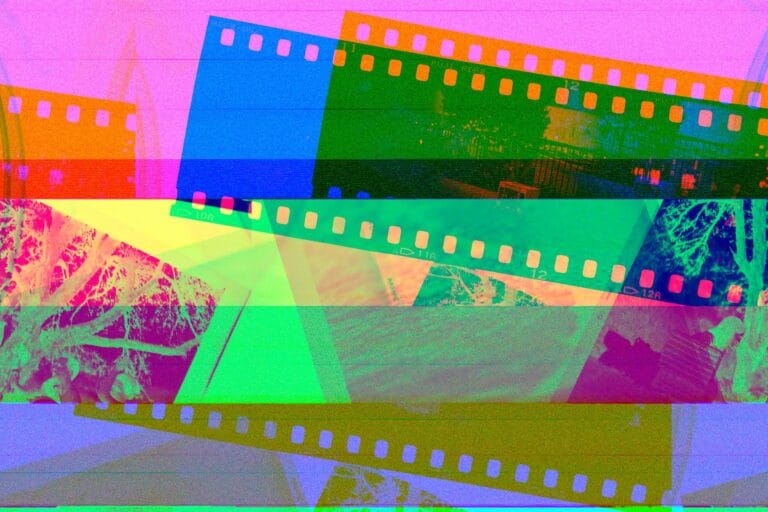
Możesz również dodać ogólny szum na samym końcu pracy. Stwórz nową warstwę nad wszystkimi innymi, wypełnij ją 50% szarością (#808080), zmień tryb mieszania na Łagodne światło, a następnie przejdź do Filtr -> Szum -> Dodaj szum (Filter -> Noise -> Add Noise). Ustaw wartość na około 3-5%, wybierz rozkład jednostajny i zaznacz opcję „Monochromatyczny”. To ostatecznie scali cyfrowy projekt w spójną, analogową całość.
Projektowanie z użyciem tej techniki uczy pokory wobec medium i planowania przestrzennego. Choć Photoshop daje nam pełną kontrolę i możliwość cofnięcia każdego ruchu, świadome ograniczenie palety barw i pozwolenie na drobne przesunięcia pozwala uzyskać unikalny, ciepły i niezwykle organiczny charakter ilustracji, który wyróżni się w zalewie idealnie wyrenderowanych, cyfrowych grafik.
Kultowe zestawienia barwne: jak dobrać paletę w stylu Riso?
Praca z efektem risografu wymaga zupełnie innego myślenia o kolorze niż tradycyjne projektowanie w przestrzeni CMYK czy RGB. Ponieważ fizyczny risograf korzysta z gotowych, predefiniowanych farb o unikalnych, trudnych do podrobienia pigmentach, sukces cyfrowej imitacji zależy od wyboru odpowiedniej, ograniczonej palety. Zamiast korzystać z milionów barw, najlepiej ograniczyć się do dwóch lub trzech wyrazistych kolorów.
Oto kilka klasycznych, sprawdzonych w boju duetów kolorystycznych, które zawsze wyglądają świetnie i natychmiast budzą skojarzenia z estetyką retro:
- Fluorescent Pink & Teal: Absolutny klasyk plakatu risograficznego. Intensywny, wręcz neonowy róż kontrastuje z głębokim, chłodnym odcieniem zielono-niebieskim, dając przy nałożeniu ciekawy, przygaszony fiolet.
- Medium Blue & Bright Red: Klasyczne, komiksowe zestawienie o wysokim kontraście. Idealne do ilustracji o charakterze pop-artowym i geometrycznych grafik ściennych.
- Yellow & Black: Minimalistyczne połączenie. Żółty raster świetnie sprawdza się jako świetliste tło dla mocnych, czarnych linii, rycin oraz retro typografii.
- Federal Blue & Gold: Bardziej eleganckie, stonowane zestawienie, przywodzące na myśl stare okładki książek i niszowe magazyny literackie.
Prawdziwy test metody: tworzenie botanicznej ilustracji retro
Aby najlepiej zrozumieć ten proces w praktyce, prześledźmy go na prostym przykładzie. Wyobraź sobie, że chcesz stworzyć plakat przedstawiający liść monstery w stylu riso, używając tylko dwóch kolorów: żółtego (Yellow) i zielonego (Teal).
Zacznij od naszkicowania liścia. Na osobnej warstwie (którą później zamienisz na kolor żółty) stwórz delikatne, szerokie tło wypełniające kształt liścia. Na drugiej warstwie (przyszły zielony Teal) narysuj mocne, graficzne żyłkowanie oraz kontury. Pamiętaj, aby obie warstwy były na tym etapie przygotowane wyłącznie w czerni i odcieniach szarości.
Po zastosowaniu filtra rastra półtonowego na warstwie z tłem, uzyskasz delikatną siatkę drobnych kropek. Nałożenie na to zielonych, mocnych linii i przesunięcie całej zielonej warstwy o 2-3 piksele w bok sprawi, że w niektórych miejscach zielony tusz idealnie pokryje żółte tło, a w innych powstanie drobna, jasna szczelina odsłaniająca teksturę papieru. Ten prosty zabieg sprawi, że nawet najbardziej płaski, cyfrowy kształt natychmiast zyska głębię i duszę.
Eksperymentując z risografem w Photoshopie, warto stworzyć sobie własny zestaw szablonów z przygotowanymi wcześniej mapami gradientu i teksturami papieru. Dzięki temu każdy kolejny projekt będziesz mógł błyskawicznie przetestować w analogowej estetyce, skupiając się na tym, co w tym procesie najprzyjemniejsze – na kompozycji, kontraście i czystej radości z zabawy kolorem.</p